
Aprender grandMA2 puede parecer intimidante al principio, sobre todo si vienes de mesas más sencillas, software básico de iluminación o controladores DMX pequeños. La interfaz está llena de ventanas, botones, comandos, ejecutores, presets, páginas, secuencias y conceptos que no siempre se explican de forma clara para quien empieza.
Sin embargo, grandMA2 para principiantes no tiene por qué ser un laberinto. La clave está en entender que la consola no es solo una herramienta para “subir y bajar luces”, sino un sistema de programación pensado para ordenar, guardar, reproducir y modificar estados de iluminación en espectáculos complejos.
En teatro, conciertos, danza, festivales, eventos corporativos y espectáculos multimedia, grandMA2 sigue siendo una referencia porque permite controlar desde focos convencionales hasta cabezas móviles, LED, dimmers, efectos, timecode, MIDI, redes DMX y sistemas sincronizados. Por eso, dominar sus conceptos básicos es una puerta de entrada al trabajo profesional en iluminación escénica.
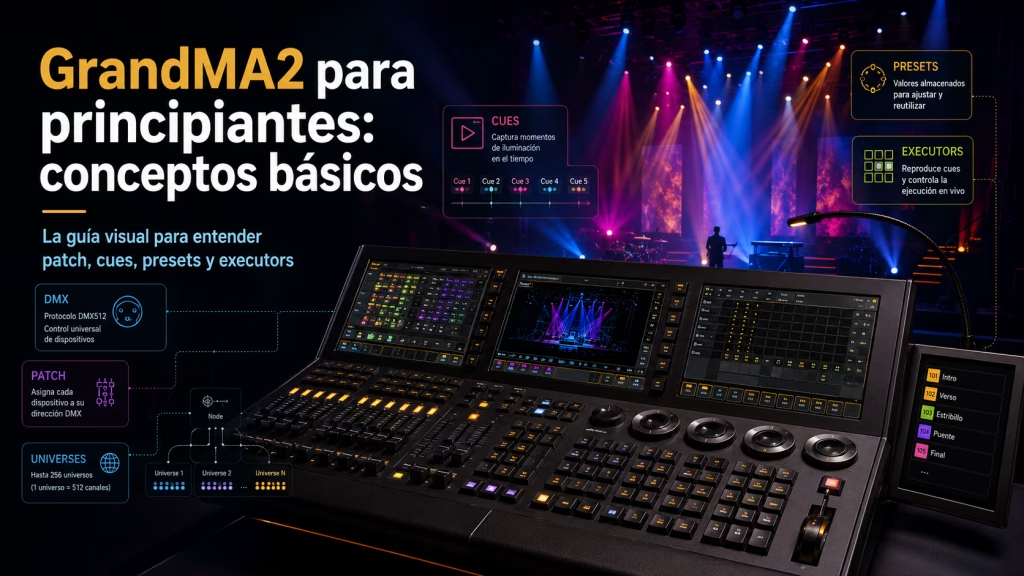
grandMA2 es una consola de control de iluminación desarrollada por MA Lighting para programar y operar sistemas de luz en directo. Su lógica se basa en seleccionar aparatos, modificar atributos, guardar estados en cues y reproducirlos mediante executors.
En la práctica, esto significa que la mesa funciona como el cerebro del sistema de iluminación. Desde ella puedes decidir qué foco se enciende, con qué intensidad, en qué color, hacia dónde apunta, qué gobo utiliza, cuánto tarda en hacer el cambio y en qué momento exacto ocurre dentro del espectáculo.
La potencia de grandMA2 no está solamente en la cantidad de universos DMX o parámetros que puede manejar. Su verdadera fuerza está en la estructura de programación: patch, fixture, groups, presets, cues, sequences, executors, pages, effects y command line.
Antes de programar una escena, conviene familiarizarse con el vocabulario básico. Muchos errores de principiante vienen de no diferenciar entre un canal, un fixture, una dirección DMX, un atributo o un preset.
En iluminación profesional, cada palabra tiene una función concreta. Aprender estos términos desde el principio evita confusiones cuando trabajas con técnicos, diseñadores de iluminación, regidores, programadores, compañías de teatro o personal de sala.
| Concepto | Significado básico | Ejemplo práctico |
|---|---|---|
| Fixture | Aparato de iluminación controlado por la consola | Un PAR LED, una cabeza móvil o un dimmer |
| DMX | Protocolo de control para iluminación | Dirección 1, universo 1 |
| Patch | Asignación de aparatos dentro de la consola | Fixture 101 en DMX 1.001 |
| Attribute | Parámetro controlable de un fixture | Intensidad, color, pan, tilt, zoom |
| Preset | Valor guardado para reutilizar | Rojo, posición centro, zoom abierto |
| Cue | Estado de luz grabado | Escena 1: amanecer |
| Sequence | Lista ordenada de cues | Toda la obra escena por escena |
| Executor | Fader o botón que reproduce contenido | Fader 1 con la secuencia principal |
La forma más sencilla de entender grandMA2 es pensar en cuatro acciones principales: seleccionar aparatos, modificar sus valores, guardar el resultado y reproducirlo durante la función. Todo lo demás es una expansión de esta lógica.
Primero seleccionas uno o varios fixtures. Después cambias sus atributos, como intensidad, color, posición o efecto. Luego guardas ese estado en un cue, un preset, un group o una sequence. Finalmente, asignas ese contenido a un executor para lanzarlo en directo.
Este flujo de trabajo convierte la programación en un sistema ordenado. No se trata de improvisar valores aislados, sino de construir una arquitectura técnica que permita repetir, corregir y adaptar el diseño de iluminación sin destruir lo ya programado.
Para empezar con grandMA2 onPC o con una consola física, puedes pensar en esta secuencia mínima de trabajo. Es una estructura sencilla, pero resume la lógica real de programación.
Cada paso tiene una dimensión técnica y una dimensión artística. Por ejemplo, crear un preset de posición no es solo guardar coordenadas de pan y tilt; también es decidir qué zonas del escenario serán importantes para la dramaturgia visual.
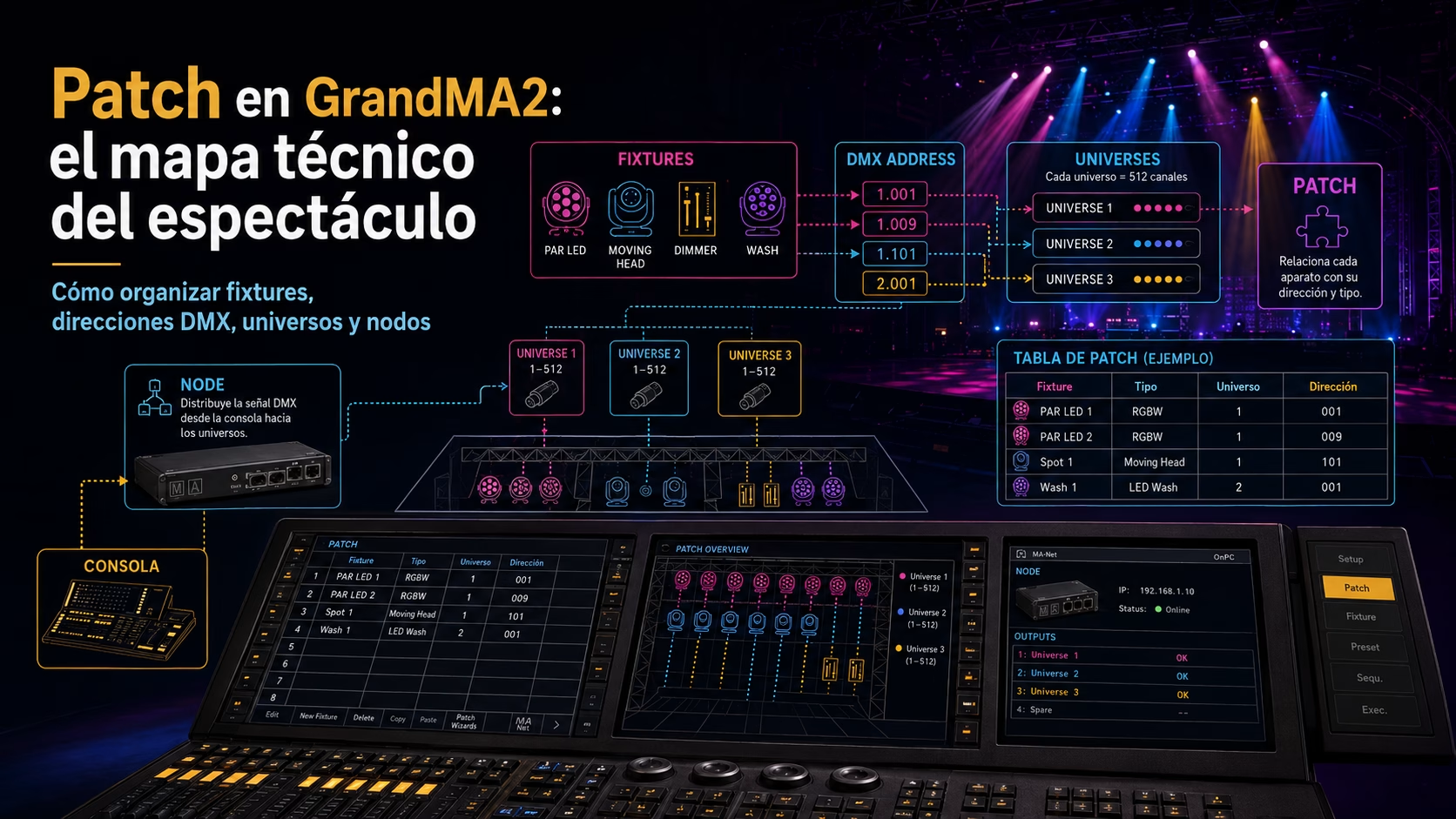
El patch en grandMA2 es el lugar donde la consola entiende qué aparatos existen, cómo se llaman, qué tipo de fixture son y en qué dirección DMX están conectados. Si el patch está mal, todo lo demás empieza torcido.
En términos prácticos, el patch responde a varias preguntas: qué aparatos tengo, dónde están conectados, qué modo DMX utilizan, cuántos canales ocupan, en qué universo trabajan y cómo quiero seleccionarlos durante la programación.
Por eso, un buen patch de iluminación no se hace deprisa. Es una parte técnica fundamental del espectáculo, igual que una planta de luces, un rider técnico o una hoja de enfoque.
En grandMA2, un fixture puede ser un aparato complejo con muchos atributos: intensidad, color, movimiento, zoom, iris, frost, prisma, gobo o estrobo. En cambio, un channel suele asociarse a un control más simple, como un dimmer convencional.
La dirección DMX indica desde qué canal del universo empieza a escuchar un aparato. Si una cabeza móvil ocupa 20 canales y empieza en la dirección 1, el siguiente aparato no debería empezar en la 2, sino después del canal 20, salvo que quieras provocar un conflicto.
Este detalle es básico, pero muy importante. Muchos problemas de iluminación en directo no nacen de la consola, sino de un error en el direccionamiento DMX, en el modo del aparato o en la correspondencia entre patch real y patch virtual.
| Aparato | Tipo | Universo DMX | Dirección inicial | Canales usados |
| PAR LED 1 | RGBW | 1 | 001 | 8 |
| PAR LED 2 | RGBW | 1 | 009 | 8 |
| Cabeza móvil 1 | Spot | 1 | 101 | 24 |
| Cabeza móvil 2 | Spot | 1 | 125 | 24 |
| Dimmer frontal | Convencional | 1 | 201 | 1 |
Este ejemplo permite entender que el patch es una especie de plano invisible. La consola no sabe físicamente dónde está cada foco, pero sí puede entender su identidad, su dirección y sus atributos si el técnico le da la información correcta.
DMX512 es uno de los protocolos más utilizados para controlar iluminación escénica. En una explicación sencilla, podríamos decir que DMX envía valores numéricos desde una consola hacia aparatos de iluminación, dimmers, nodos o dispositivos compatibles.
Cada universo DMX tiene hasta 512 canales. Cada canal puede transmitir un valor entre 0 y 255, lo que permite controlar intensidad, color, movimiento u otros parámetros según el fixture y su modo de funcionamiento.
Para un principiante en grandMA2, lo importante no es memorizar toda la ingeniería del protocolo, sino entender que la consola envía órdenes a través de universos, direcciones y canales. Cuando hay un error de patch, dirección o cableado, la orden puede llegar al aparato equivocado o no llegar a ninguno.
Un error muy común es poner dos aparatos complejos en direcciones que se pisan entre sí. Si un fixture ocupa 16 canales y el siguiente empieza demasiado pronto, ambos recibirán información mezclada y el resultado será imprevisible.
Otro problema habitual es elegir en la consola un modo de fixture diferente al modo configurado físicamente en el aparato. Si el PAR LED está en modo 8 canales, pero en grandMA2 lo has parcheado en modo 4 canales, los atributos no responderán correctamente.
También es frecuente olvidar el universo DMX. La dirección 1.001 no es lo mismo que 2.001, aunque el número de canal sea el mismo. El primer número indica el universo, y el segundo la dirección dentro de ese universo.
Uno de los grandes saltos al aprender grandMA2 es comprender que no todos los aparatos se controlan igual. Un foco convencional puede necesitar solo intensidad, pero una cabeza móvil puede tener decenas de parámetros.
Un fixture LED puede incluir dimmer, rojo, verde, azul, blanco, ámbar, UV, macros, estrobo y curvas internas. Una cabeza móvil puede sumar pan, tilt, color wheel, gobo wheel, focus, zoom, prism, iris y frost.
Por eso, el concepto de fixture type es tan importante. La consola necesita conocer el perfil del aparato para mostrar correctamente sus atributos y permitir una programación ordenada.
| Tipo de fixture | Atributos habituales | Uso escénico común |
| Convencional | Intensidad | Teatro, frontales, recortes |
| PAR LED | Dimmer, RGB, RGBW, estrobo | Baños de color, contra, ambiente |
| Cabeza móvil Spot | Pan, tilt, color, gobo, focus | Conciertos, efectos, textura |
| Cabeza móvil Wash | Pan, tilt, color, zoom | Baños móviles, ambiente dinámico |
| Dimmer | Intensidad | Control de tungsteno o halógeno |
| Pixel LED | Canales múltiples | Efectos visuales, mapping lumínico |
Comprender estas diferencias ayuda a programar mejor. No se trata solo de “encender focos”, sino de saber qué tipo de lenguaje visual puede producir cada aparato dentro de la escena.
El programmer en grandMA2 es uno de los conceptos más importantes para principiantes. Es el espacio donde viven temporalmente los valores que estás modificando antes de guardarlos.
Cuando seleccionas un fixture y le das intensidad, color o posición, esos valores entran en el programmer. Todavía no forman parte de una cue hasta que los guardas con Store.
Esto es fundamental porque explica por qué a veces una luz sigue activa aunque no esté grabada, o por qué una cue no se comporta como esperabas. Si no limpias correctamente el programmer con Clear, puedes arrastrar valores no deseados.
El botón Clear no es un detalle menor. En grandMA2, limpiar la selección y los valores activos del programmer es una disciplina básica de programación.
Un principiante suele tocar valores, guardar cues y seguir programando sin limpiar. El problema aparece cuando la mesa guarda atributos que no deberían estar ahí, generando cues pesadas, tracking confuso y comportamientos inesperados.
Una buena práctica es pensar en Clear como una pausa técnica. Programas, guardas, limpias, compruebas y sigues. Este pequeño hábito mejora mucho la limpieza del showfile.
Los groups en grandMA2 sirven para guardar selecciones de fixtures. No guardan valores de luz, sino conjuntos de aparatos que quieres llamar rápidamente durante la programación.
Por ejemplo, puedes crear un grupo llamado Frontales, otro llamado Contraluces, otro llamado PAR LED suelo y otro llamado Cabezas móviles escenario. Esto evita seleccionar aparato por aparato cada vez que quieres programar.
En teatro, los grupos ayudan a trabajar con zonas. En conciertos, ayudan a trabajar por familias de aparatos. En eventos, permiten responder rápido a cambios de última hora.
Crear grupos desde el principio hace que el trabajo sea más rápido y más seguro. Una consola profesional no se domina solo por saber comandos, sino por organizar bien el material antes de programar.
Los presets en grandMA2 son valores guardados de atributos. Pueden ser colores, posiciones, gobos, zooms, intensidades, enfoques o combinaciones de parámetros que quieres reutilizar muchas veces.
La ventaja de trabajar con presets es enorme. Si programas una obra completa usando presets de posición y luego el escenario cambia, puedes actualizar el preset y muchas cues se adaptarán sin tener que corregir una por una.
Esta lógica es especialmente útil en giras, festivales, salas con montajes variables y espectáculos que se reprograman en diferentes espacios. Por eso, los manuales y la práctica profesional recomiendan trabajar con presets siempre que sea posible.
| Categoría | Ejemplos de presets | Utilidad |
| Dimmer | 25%, 50%, 75%, Full | Control rápido de intensidad |
| Position | Centro, mesa, puerta, público | Enfoques repetibles |
| Color | Blanco cálido, rojo, azul, ámbar | Paleta cromática del show |
| Beam | Zoom abierto, zoom cerrado, frost | Calidad del haz |
| Gobo | Textura, ventana, ruptura | Diseño visual |
| Focus | Nítido, suave | Precisión escénica |
Los presets no son solo una comodidad. Son una forma de pensar el diseño de iluminación como sistema. En lugar de guardar datos sueltos, guardas decisiones reutilizables.
Una cue es un estado de iluminación guardado. Puede ser una luz general, un cambio de escena, un golpe musical, una transición lenta, un blackout o una combinación compleja de parámetros.
En teatro, una cue suele corresponder a un momento dramatúrgico. Puede marcar la entrada de un personaje, un cambio de espacio, un recuerdo, una tensión emocional o una ruptura temporal.
En concierto, una cue puede responder a una parte musical. Intro, estrofa, estribillo, puente, solo, golpe final. En eventos, puede acompañar entradas, discursos, vídeos, entregas de premios o momentos de público.
Una cue no guarda únicamente qué focos están encendidos. También puede incluir tiempos de entrada, tiempos de salida, delays, comandos, efectos, tracking y relaciones con otras cues.
Por ejemplo, una cue puede decir: los frontales suben en 3 segundos, el contra azul entra con 1 segundo de delay, las cabezas móviles cambian de posición en 5 segundos y el gobo aparece de forma instantánea.
Esa precisión convierte a grandMA2 en una herramienta muy poderosa para el diseño escénico. La luz deja de ser un interruptor y se convierte en una partitura técnica.
Una sequence es una lista ordenada de cues. Si la cue es un estado de luz, la sequence es el recorrido completo de esos estados.
En una obra de teatro, la sequence principal puede contener toda la función desde la entrada de público hasta los saludos finales. En un concierto, puede haber una sequence por canción o una sequence general con bloques separados.
Para un principiante, lo más recomendable es empezar con una estructura sencilla. Una sequence principal para el show, algunos executors para efectos o ambientes, y páginas organizadas por función.
| Cue | Nombre | Función | Tiempo |
| 1 | Pre-show | Luz de entrada de público | 5s |
| 2 | Inicio | Apertura escénica | 3s |
| 3 | Escena mesa | Zona central cálida | 4s |
| 4 | Recuerdo | Contra azul bajo | 6s |
| 5 | Tensión | Sombras laterales | 2s |
| 6 | Blackout | Oscuro total | 1s |
| 7 | Saludos | Luz abierta frontal | 3s |
Esta forma de nombrar cues facilita la comunicación con dirección, regiduría y equipo técnico. No es lo mismo decir “vamos a la cue 5” que decir “vamos a Tensión, sombras laterales”.
Los executors en grandMA2 son los faders y botones desde los que lanzas contenido guardado. Pueden reproducir sequences, activar chasers, controlar efectos, disparar macros o funcionar como controles temporales.
En una consola física, los executors son parte de la superficie de control. En grandMA2 onPC, también pueden verse en pantalla como ejecutores virtuales.
La idea fundamental es que un executor no es el contenido en sí, sino el acceso a ese contenido. Puedes tener una sequence guardada y asignarla a un executor para reproducirla con Go+, un fader o una combinación de botones.
Un buen diseño de executors hace que la operación en directo sea más segura. Durante una función no quieres buscar contenido perdido; quieres tener cada elemento importante en un lugar lógico.
Las pages en grandMA2 permiten organizar diferentes conjuntos de executors. Puedes tener una página para teatro, otra para concierto, otra para pruebas, otra para efectos y otra para emergencias.
Para un principiante, las pages pueden parecer confusas porque al cambiar de página no necesariamente se apaga lo que estaba sonando. Los executors pueden seguir activos aunque estés viendo otra página.
Esto tiene ventajas y riesgos. La ventaja es que puedes tener varias capas funcionando. El riesgo es olvidar qué executor está activo y generar mezclas inesperadas.
| Página | Uso recomendado |
| Page 1 | Sequence principal del espectáculo |
| Page 2 | Ambientes y looks secundarios |
| Page 3 | Efectos y chasers |
| Page 4 | Control manual de grupos |
| Page 5 | Pruebas técnicas |
| Page 6 | Emergencias y blackout |
Esta organización no es una norma fija, pero ayuda a pensar la consola como un espacio de trabajo. Cada página debe tener una razón clara para existir.
La command line en grandMA2 permite escribir instrucciones directamente en la consola. Al principio puede parecer más difícil que tocar botones, pero con el tiempo se convierte en una forma rápida y precisa de trabajar.
Comandos como Fixture 1 Thru 10 At Full, Store Cue 1, Group 3 At 50 o Delete Cue 5 permiten actuar con mucha rapidez. Además, la command line ayuda a entender la lógica interna de la mesa.
No es necesario memorizar todos los comandos desde el primer día. Lo importante es empezar con órdenes simples y comprender que la consola interpreta una sintaxis: objeto, acción, valor y destino.
| Comando | Función |
| Fixture 1 At Full | Pone el fixture 1 al 100% |
| Fixture 1 Thru 10 At 50 | Pone del fixture 1 al 10 al 50% |
| Store Cue 1 | Guarda el estado actual como cue 1 |
| Clear | Limpia selección y programmer |
| Group 1 | Selecciona el grupo 1 |
| Go+ | Avanza la sequence activa |
| Off Executor 1 | Apaga el executor 1 |
| Label Cue 1 | Renombra la cue 1 |
La command line no sustituye a la intuición visual, pero la complementa. Un operador profesional combina pantalla táctil, encoders, faders, botones físicos y comandos escritos.
El tracking en grandMA2 es uno de los temas que más confusión genera. De forma sencilla, significa que un valor puede seguir activo en cues posteriores hasta que otro valor lo modifica.
Por ejemplo, si en la cue 1 un foco está en azul y en la cue 2 no le dices nada nuevo a ese foco, puede seguir azul. La cue 2 no necesariamente guarda todos los valores, sino los cambios necesarios dentro de una lógica de continuidad.
Esta forma de trabajar es muy potente porque permite programar de manera eficiente. Pero si no se entiende, puede provocar sorpresas: luces que siguen encendidas, colores que permanecen o movimientos que no se corrigen donde esperabas.
El tracking no es un enemigo. Es una forma de ahorrar información y construir continuidad. El problema aparece cuando no sabes qué valores están grabados y cuáles simplemente vienen heredados.
Una buena práctica es revisar el contenido de las cues y usar nombres claros. También conviene decidir cuándo quieres trabajar con tracking y cuándo necesitas bloquear determinados valores para evitar cambios no deseados.
En teatro, el tracking puede ser muy útil porque muchas escenas evolucionan de forma progresiva. En eventos con cambios bruscos, quizá convenga trabajar con cues más cerradas y controladas.
Cuando empiezas a unir presets, tracking y update, la programación de grandMA2 empieza a tener sentido profesional. Ya no se trata de guardar escenas aisladas, sino de crear una estructura flexible.
Si has usado presets de posición y color, puedes actualizar una referencia y afectar muchas cues. Si entiendes el tracking, sabes por qué un valor permanece. Si dominas update, puedes corregir sin regrabar todo el espectáculo.
Este método es especialmente importante en giras. Un escenario cambia, las distancias cambian, los focos no están exactamente igual, pero el show puede adaptarse si la programación fue construida con referencias limpias.
grandMA2 onPC permite practicar la lógica de la consola desde un ordenador. Para principiantes, es una herramienta muy valiosa porque permite estudiar patch, grupos, presets, cues, sequences y command line sin depender siempre de una mesa física.
Aunque la experiencia táctil y operativa de una consola real es diferente, el aprendizaje conceptual puede hacerse muy bien con onPC. También puede combinarse con visualizadores, nodos compatibles o interfaces autorizadas según el contexto técnico.
Para alguien que quiere entrar en el mundo de la programación de iluminación, practicar en onPC es una forma de ganar velocidad mental. La mesa no se aprende solo leyendo; se aprende repitiendo operaciones hasta que el flujo se vuelve natural.
Estos ejercicios parecen simples, pero desarrollan hábitos muy importantes. Si puedes organizar un show pequeño con limpieza, después podrás escalar esa lógica a montajes más complejos.
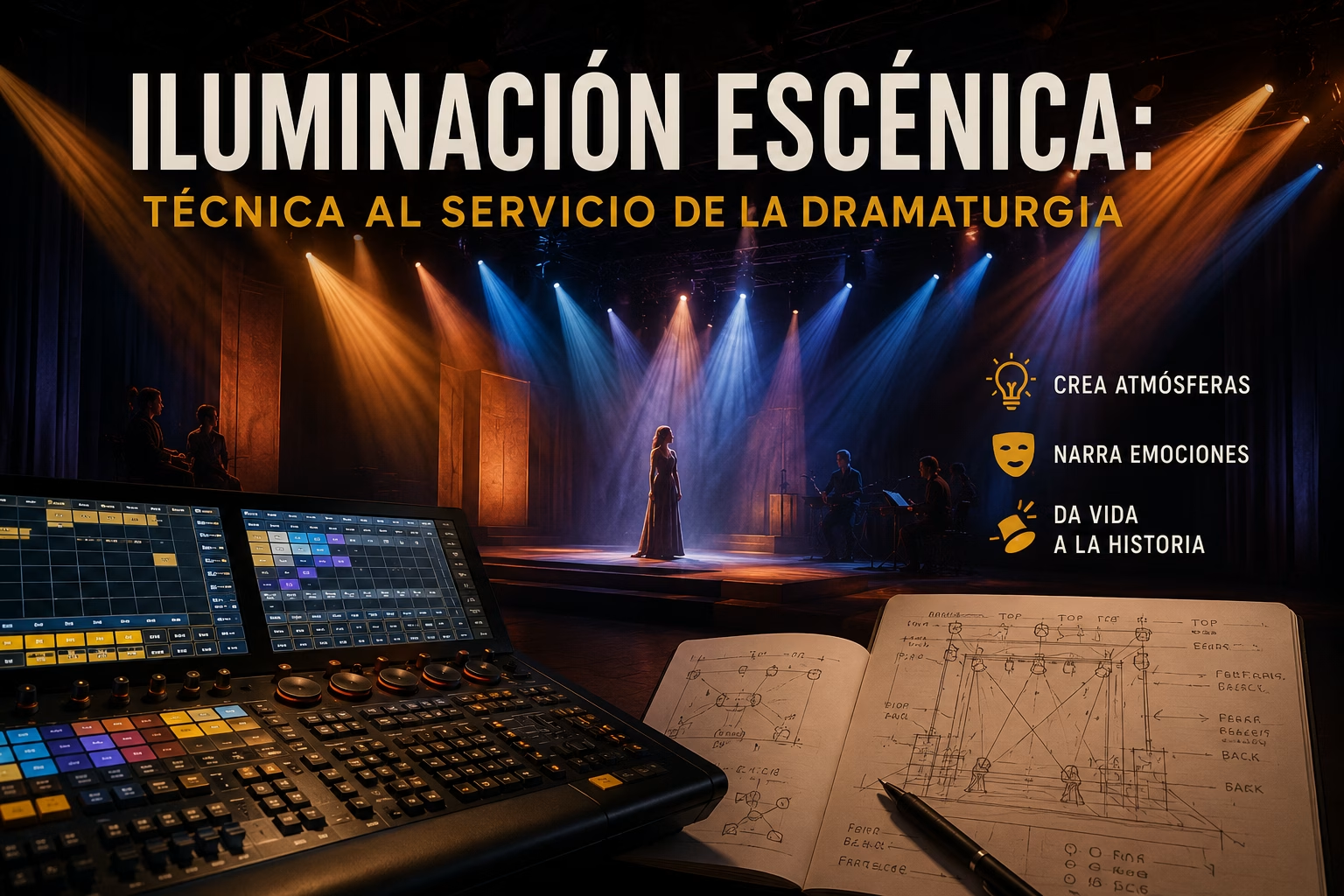
Una mesa como grandMA2 puede controlar miles de parámetros, pero la tecnología no sustituye a la mirada artística. La iluminación escénica no consiste en demostrar todo lo que puede hacer la consola, sino en apoyar el ritmo, el espacio, la emoción y la lectura del espectáculo.
Richard Pilbrow defendió la iluminación como una parte esencial del diseño escénico, no como una simple capa técnica. Francis Reid también insistió en la importancia de entender la función dramática de la luz antes de caer en la acumulación de efectos.
Steven Louis Shelley, desde una perspectiva muy práctica, plantea el diseño de iluminación como un proceso organizado que combina análisis, documentación, sistemas y ejecución. Esta idea conecta directamente con grandMA2, porque una buena programación depende tanto de la sensibilidad visual como del orden técnico.
Antes de guardar una cue, conviene preguntarse: ¿qué está contando esta luz? Esta pregunta cambia completamente la forma de programar.
No es lo mismo subir un frontal porque “se ve poco” que decidir una temperatura, una dirección y una intensidad porque la escena necesita intimidad, tensión o distancia emocional.
La técnica se vuelve creativa cuando cada valor tiene una intención. El diseño de iluminación no empieza en la consola; empieza en la lectura del espectáculo.
Un showfile de grandMA2 bien organizado ahorra tiempo, evita errores y permite que otra persona pueda entender tu programación. Esto es fundamental en festivales, teatros, giras y equipos donde varias personas pueden tocar el mismo archivo.
La organización debe empezar desde el patch. Nombres claros, números coherentes, grupos útiles, presets ordenados y sequences bien etiquetadas hacen que el trabajo sea mucho más profesional.
Un principiante suele pensar que lo importante es conseguir que las luces funcionen. Un programador más avanzado sabe que lo importante es conseguir que funcionen hoy, mañana, en ensayo, en gira y bajo presión.
| Elemento | Ejemplo poco útil | Ejemplo profesional |
| Fixture | Spot 1 | ML Spot Centro 01 |
| Group | Grupo 1 | Spots Vara Fondo |
| Preset | Azul | Color Azul Noche |
| Cue | Cue 4 | Escena 2 – Entrada Madre |
| Sequence | Seq 1 | Obra Principal |
| Executor | Fader 1 | GO Obra Principal |
Nombrar bien es parte de la programación. En momentos de presión, un nombre claro puede evitar un fallo durante la función.
En teatro, la programación suele ser lineal, precisa y vinculada a una dramaturgia. Las cues siguen un orden escénico y los cambios deben respetar tiempos internos, respiraciones actorales y transiciones narrativas.
En concierto, la programación puede ser más modular, rítmica y flexible. Los executors, chasers, effects, speed masters y faders manuales cobran más protagonismo porque la operación puede responder a música en vivo.
En eventos corporativos, la prioridad suele ser la seguridad, la visibilidad, la limpieza estética y la capacidad de reaccionar rápido. Por eso, grandMA2 permite adaptarse a estilos muy diferentes de operación.
| Contexto | Prioridad | Herramientas clave |
| Teatro | Precisión dramatúrgica | Cues, sequences, tiempos, tracking |
| Concierto | Energía y ritmo | Executors, effects, chasers, pages |
| Danza | Espacio y atmósfera | Presets de posición, fades largos |
| Evento | Limpieza y seguridad | Looks base, macros, control manual |
| Festival | Adaptabilidad | Patch ordenado, clone, presets |
Esta diferencia es importante porque no existe una única forma correcta de programar. La estructura técnica debe responder al tipo de espectáculo.
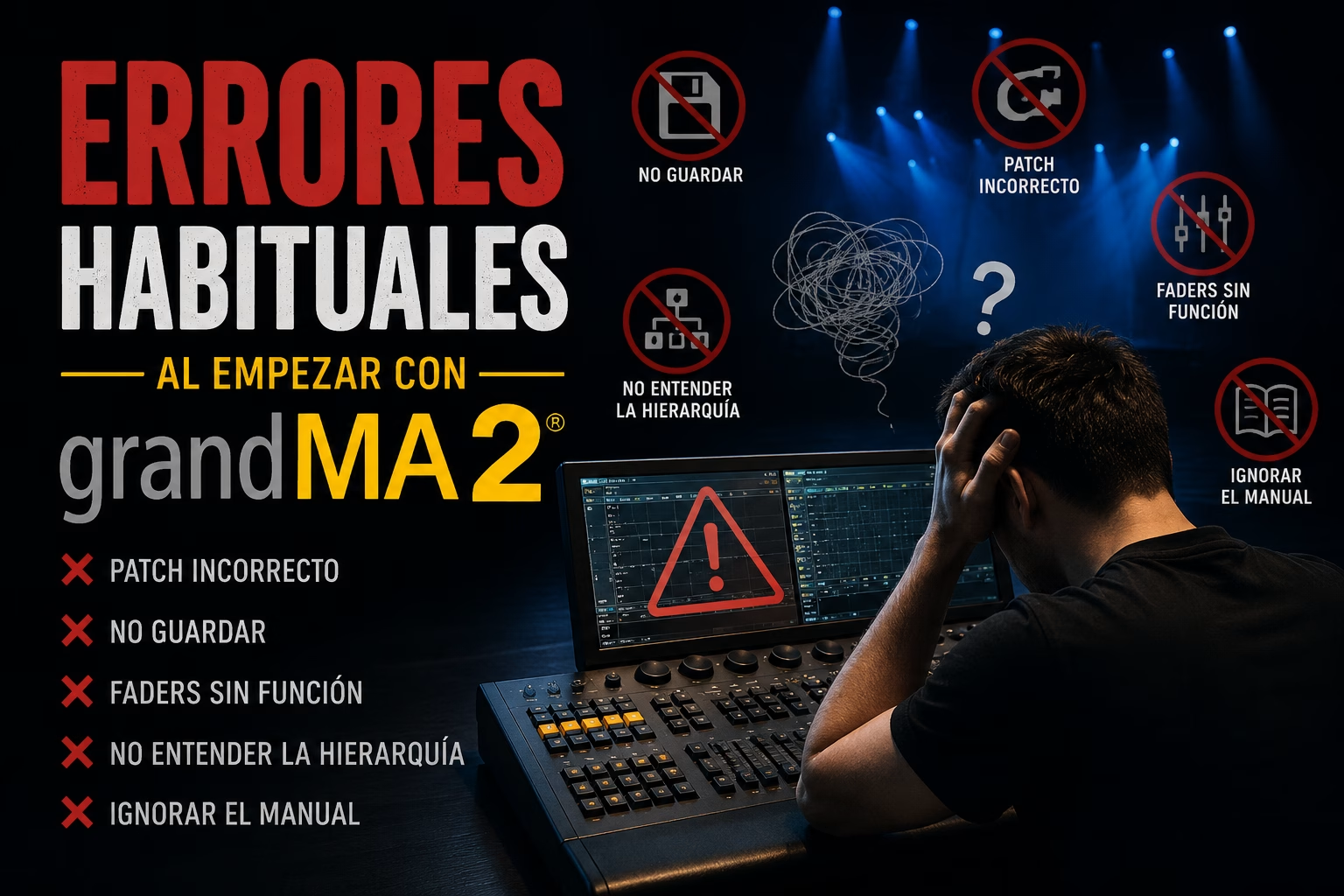
Uno de los errores más frecuentes es empezar a programar sin tener claro el patch. Si los fixtures no están bien configurados, la consola puede responder de forma extraña y el principiante suele pensar que el problema está en la mesa.
Otro error habitual es no usar presets. Guardar valores absolutos en todas las cues puede funcionar en un ejercicio pequeño, pero se vuelve muy problemático cuando hay que corregir posiciones, colores o aparatos en un montaje real.
También es común no guardar copias de seguridad. En producción técnica, el archivo de show es tan importante como el diseño de luces. Perderlo o sobrescribirlo sin control puede generar un problema grave.
Corregir estos hábitos desde el principio acelera mucho el aprendizaje. La diferencia entre un principiante inseguro y un operador fiable muchas veces está en la organización, no en conocer funciones avanzadas.
Antes de empezar a programar, conviene trabajar con una lista de comprobación. Esto ayuda a no olvidar pasos básicos y reduce errores durante el montaje.
La checklist no tiene que ser complicada. Debe ser una herramienta práctica para verificar que el sistema está preparado antes de guardar cues importantes.
| Paso | Comprobación |
| 1 | ¿Todos los fixtures están añadidos al patch? |
| 2 | ¿Las direcciones DMX coinciden con los aparatos físicos? |
| 3 | ¿Los modos DMX son correctos? |
| 4 | ¿Los universos están bien configurados? |
| 5 | ¿Los grupos principales están creados? |
| 6 | ¿Hay presets básicos de color, posición y beam? |
| 7 | ¿La sequence principal está nombrada? |
| 8 | ¿Los executors están ordenados? |
| 9 | ¿El botón Blackout está controlado? |
| 10 | ¿Existe una copia de seguridad reciente? |
Esta checklist puede adaptarse a cada sala, compañía o tipo de evento. Lo importante es convertirla en rutina antes de entrar en ensayo general.
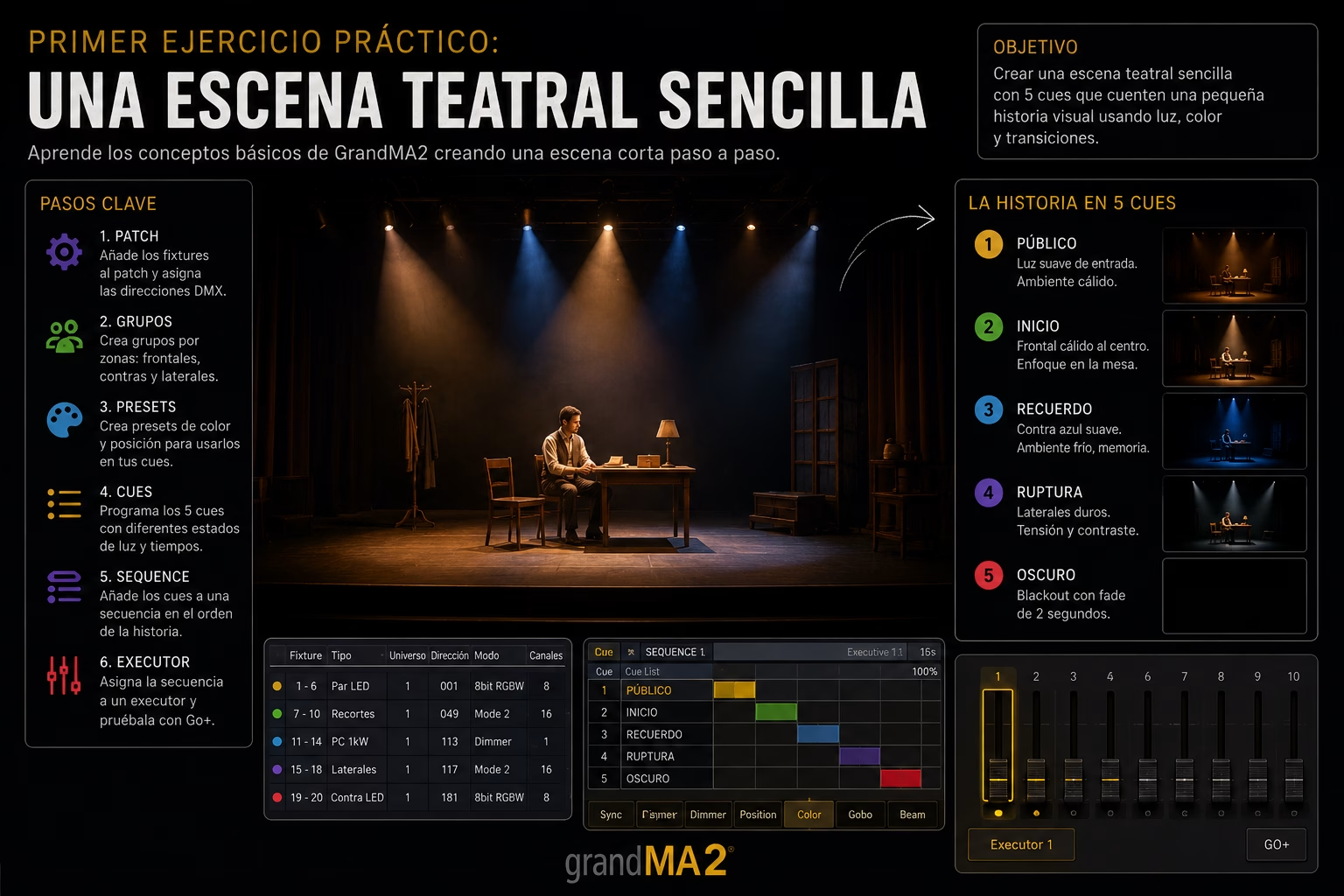
Para aprender grandMA2 desde cero, puedes crear una escena teatral mínima. Imagina una mesa en el centro del escenario, un personaje sentado y un recuerdo que aparece con luz azul desde el fondo.
Primero crea un grupo de frontales, otro de contras y otro de laterales. Después crea presets de color: blanco cálido, azul noche y ámbar suave. Luego crea posiciones si trabajas con móviles: centro mesa, fondo y público.
A partir de ahí, puedes construir una sequence de cinco cues. No necesitas efectos complejos. El objetivo es entender cómo la consola guarda, reproduce y transforma estados de luz.
| Cue | Nombre | Descripción |
| 1 | Público | Luz suave de entrada |
| 2 | Inicio | Frontal cálido al centro |
| 3 | Recuerdo | Contra azul lento |
| 4 | Ruptura | Laterales duros, baja frontal |
| 5 | Oscuro | Blackout con fade de 2 segundos |
Con este ejercicio puedes practicar selección, presets, Store, cues, tiempos y Go+. Es una forma sencilla de pasar de la teoría a la acción.
Para entender mejor los executors, conviene crear un ejercicio de concierto. En lugar de una sola sequence lineal, puedes crear varias capas: base, contra, efecto, flash y blackout.
Asigna cada capa a un executor diferente. Así podrás experimentar cómo se combinan contenidos y cómo varias páginas o faders pueden estar activos al mismo tiempo.
Este ejercicio enseña una idea fundamental: en grandMA2, operar no siempre significa avanzar una cue. A veces significa mezclar capas de control en directo.
| Executor | Contenido | Uso |
| Executor 1 | Sequence base | Look general |
| Executor 2 | Chaser PAR LED | Movimiento rítmico |
| Executor 3 | Spots al público | Golpes musicales |
| Executor 4 | Strobe controlado | Clímax |
| Executor 5 | Blackout | Corte total |
Este tipo de práctica desarrolla reflejos. También ayuda a entender por qué los executors son tan importantes en conciertos, fiestas, festivales y eventos musicales.
La documentación técnica es una parte esencial del trabajo con grandMA2. No basta con tener el showfile; conviene tener planta de luces, listado de aparatos, patch, universos, modos DMX y notas de operación.
En compañías pequeñas, esta documentación suele parecer secundaria. Pero cuando aparecen cambios de sala, sustituciones de técnicos o problemas de montaje, una buena documentación salva el espectáculo.
Un rider técnico bien preparado debe incluir información clara sobre potencia, señal, control, ubicación de consola, red, universos DMX, nodos, posición de aparatos y necesidades específicas del show.
La programación profesional no termina cuando las luces se encienden. Termina cuando el espectáculo puede repetirse, trasladarse y mantenerse con seguridad.
Aprender grandMA2 requiere paciencia porque combina teoría de iluminación, lógica de consola, protocolo DMX, organización de datos y sensibilidad escénica. No es una herramienta que se domine en una tarde.
Lo mejor es dividir el aprendizaje por capas. Primero patch y selección. Después grupos y presets. Luego cues y sequences. Más adelante executors, effects, tracking avanzado, macros, timecode y redes.
Intentar aprenderlo todo a la vez produce bloqueo. En cambio, avanzar por pequeños ejercicios permite construir una base sólida.
Esta ruta funciona porque respeta la lógica natural de la consola. No empieza por efectos espectaculares, sino por el vocabulario necesario para que todo lo demás tenga sentido.
Para aprender grandMA2, el manual oficial de MA Lighting es una referencia imprescindible porque explica la estructura real del sistema, desde el patch hasta presets, cues, sequences y executors.
Para entender la iluminación como lenguaje escénico, merece la pena leer a Richard Pilbrow en Stage Lighting Design: The Art, the Craft, the Life. Su enfoque ayuda a comprender que la luz no es solo visibilidad, sino arquitectura, emoción y composición teatral.
Francis Reid, en The Stage Lighting Handbook, ofrece una mirada muy clara sobre los fundamentos del diseño de iluminación. Es especialmente útil para quienes empiezan porque conecta técnica, práctica y función escénica.
Steven Louis Shelley, en A Practical Guide to Stage Lighting, desarrolla una metodología muy útil para entender el proceso técnico de un diseño de iluminación: análisis, planificación, documentación, sistema y ejecución.
Este apartado puede desarrollarse con capturas, ejemplos de direcciones DMX, fixtures convencionales y PAR LED. Sería una continuación ideal para quien ya ha entendido los conceptos básicos y quiere practicar.
Aquí se puede profundizar en presets de color, posición, intensidad, beam y focus. También se puede explicar la diferencia entre presets universales, globales y selectivos con ejemplos teatrales.
Este desarrollo permitiría explicar cómo organizar una cue list teatral real. También sería útil para hablar de cambios de escena, fades, delays, blackout, saludos y correcciones durante ensayos.
Este bloque puede ampliar el trabajo con faders, botones, chasers, effects, speed masters y páginas. Es un tema perfecto para diferenciar operación teatral y operación musical en directo.
Aquí se podría abordar patch limpio, presets, clone, documentación, copias de seguridad y adaptación a salas diferentes. Es un tema especialmente útil para compañías, técnicos freelance y espectáculos itinerantes.