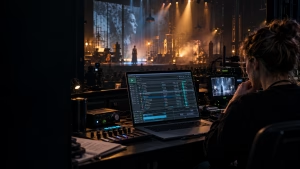

En un espectáculo moderno podemos tener varios sistemas funcionando al mismo tiempo:
QLab reproduciendo audio;
QLab lanzando vídeo;
una consola controlando iluminación;
una mesa digital gestionando sonido;
software de mapping;
cámaras;
proyectores;
servidores multimedia.
El problema aparece cuando queremos que todos esos sistemas trabajen coordinados.
Aquí entra OSC — Open Sound Control.
OSC es un protocolo de comunicación basado en red que permite enviar mensajes entre programas, ordenadores y dispositivos.
En términos sencillos:
un equipo puede decirle a otro qué debe hacer.
Por ejemplo:
QLab → consola de luces → GO
o:
QLab → software de vídeo → lanzar escena
o incluso:
otro ordenador → QLab → ejecutar Cue 25
OSC significa:
Open Sound Control
Aunque nació relacionado con música y audio, actualmente se utiliza ampliamente en:
teatro;
instalaciones;
performance;
vídeo;
iluminación;
audio espacial;
aplicaciones interactivas;
automatización.
QLab describe OSC como un sistema flexible de mensajería basado en red y lo presenta como una especie de sucesor conceptual de MIDI para determinados tipos de control.
La gran diferencia es que OSC utiliza redes informáticas estándar.
Eso significa que podemos utilizar:
Ethernet
o incluso:
Wi-Fi
aunque para espectáculos críticos normalmente es preferible una red cableada.
En el caso más sencillo:
QLab.
Otro programa o dispositivo compatible con OSC.
Ambos deben estar conectados a la misma red.
Después necesitamos conocer:
dirección IP;
puerto;
mensaje OSC.
Eso es prácticamente todo.
Cada dispositivo dentro de una red necesita una dirección.
Por ejemplo:
192.168.1.10
192.168.1.20
192.168.1.30
Todos están en la misma subred:
192.168.1.x
La documentación de QLab señala que una red OSC compleja puede montarse simplemente conectando los dispositivos a un switch y asignándoles direcciones IP dentro del mismo rango de subred.
La IP identifica el dispositivo.
El puerto identifica el servicio dentro de ese dispositivo.
Podemos imaginarlo así:
IP = edificio
Puerto = puerta
Por ejemplo:
192.168.1.20:8000
indica:
Dispositivo → 192.168.1.20
Puerto → 8000
El número exacto depende del programa o equipo receptor.
Un mensaje OSC suele tener esta estructura:
/ruta/comando valor
Por ejemplo:
/cue/12/start
o:
/lights/go
o:
/video/scene 3
La primera parte es la dirección OSC.
Después pueden aparecer uno o varios argumentos.
QLab admite enteros, números decimales, strings y valores booleanos, entre otros tipos.
Ejemplo:
/volume 0.5
podría indicar:
“poner el volumen al 50 %”.
Siempre dependerá del protocolo definido por el sistema receptor.
En QLab utilizamos normalmente un Network Cue para enviar mensajes OSC.
El flujo sería:
QLab Cue List
↓
Network Cue
↓
OSC
↓
Red
↓
Dispositivo receptor
QLab 5 puede enviar mensajes de red mediante TCP o UDP y los Network Cues admiten:
OSC;
texto plano;
código hexadecimal.
La estructura general es:
Workspace Settings
→ Network
→ Network Outputs
Creamos una nueva salida.
Después configuramos:
dispositivo;
IP;
puerto;
protocolo.
QLab incluye descripciones preparadas para varios sistemas, lo que facilita la configuración porque muestra comandos específicos sin tener que memorizar la sintaxis manualmente.
Entre ellos se incluyen sistemas como:
QLab;
grandMA3;
Millumin;
Q-SYS;
Yamaha;
RME TotalMix;
sistemas Shure;
PJLink;
Luminair.
Imaginemos dos Macs:
QLab principal.
IP:
192.168.10.10
QLab vídeo.
IP:
192.168.10.20
Desde el Mac A enviamos un mensaje al Mac B.
Por ejemplo:
/cue/5/start
Eso puede iniciar el Cue 5 del otro workspace.
QLab permite controlar cues individuales mediante una estructura como:
/cue/{identificador}/{comando}.
Así un sistema puede controlar otro sin necesidad de pulsar físicamente GO en ambos.
Ejemplo:
/cue/25/start
Significa:
iniciar Cue 25
También podemos trabajar con:
/cue/playhead/start
para actuar sobre la cue preparada actualmente.
QLab admite además comodines y selección de múltiples cues mediante sus direcciones OSC.
Esto permite crear sistemas de control bastante sofisticados.
Aquí empieza la parte especialmente interesante para teatro.
Podemos diseñar:
QLab
↓
OSC
↓
Consola de iluminación
↓
DMX
↓
Fixtures
Así una cue de QLab puede lanzar una acción de iluminación.
Ejemplo dramatúrgico:
Q20 — inicio tormenta
Al pulsar GO:
comienza el sonido de tormenta;
aparece vídeo;
OSC envía una orden de iluminación;
empieza un cambio de luz.
Todo puede formar parte de un único Group Cue.
QLab 5 incluye actualmente una descripción de dispositivo específica para MA Lighting grandMA3 dentro de Network Outputs.
Eso permite configurar comunicación entre QLab y grandMA3 de forma más directa.
La estructura típica sería:
QLab
→ Network Cue
→ OSC
→ grandMA3
→ Sequence / Executor / comando
Esto resulta muy potente para sincronizar:
audio + vídeo + luz
sin depender necesariamente de timecode.
MagicQ también puede formar parte de una red de show control.
Una arquitectura posible sería:
Mac QLab
↓
Ethernet
↓
Switch de red
↓
Ordenador MagicQ
↓
Nodo Art-Net / sACN
↓
DMX
↓
Luces
Aquí es importante distinguir:
Controla órdenes entre software.
Transporta principalmente datos de iluminación por red.
No son lo mismo.
OSC podría decir:
“lanza este playback”.
Art-Net transportaría después los valores DMX hacia los aparatos.
OSC también permite comunicarse con sistemas de audio.
QLab incluye perfiles para varios dispositivos y familias profesionales, incluyendo RME, Yamaha, Meyer y Q-SYS.
Esto permite imaginar:
Cue 32 — escena íntima
QLab ejecuta:
Audio Cue;
Network Cue → cambiar snapshot de mesa;
Network Cue → modificar procesador;
Video Cue.
Un solo GO coordina todo.
También podemos utilizar OSC para controlar software especializado en vídeo.
QLab incluye perfiles de red para aplicaciones como Millumin, además de comunicación genérica OSC.
Arquitectura:
QLab
↓
OSC
↓
Ordenador vídeo
↓
Millumin / software compatible
↓
Proyector
Esto resulta útil cuando QLab funciona como:
cerebro del espectáculo
y otro programa se especializa en vídeo avanzado.
Imaginemos una escena teatral.
La actriz dice:
“Nunca volví a aquella casa.”
Regiduría da:
GO 42
QLab lanza un Group Cue.
Dentro:
Comienza ambiente de viento.
Aparece una casa abandonada.
OSC → MagicQ / grandMA → Cue de luz fría.
OSC → mezclador → snapshot de reverberación.
Reduce ambiente anterior.
Todo se produce desde:
un único GO.
Eso es show control.
OSC puede transmitirse utilizando diferentes transportes.
QLab permite enviar mensajes Network Cue mediante:
UDP
o:
TCP.
Para OSC es muy habitual utilizar UDP.
UDP tiene poca sobrecarga y funciona muy bien para mensajes rápidos.
TCP introduce control de conexión y entrega.
Qué utilizar dependerá siempre del sistema receptor.
OSC puede funcionar perfectamente mediante Wi-Fi.
La propia documentación de QLab destaca que OSC funciona sobre infraestructura de red estándar, incluido Wi-Fi.
Pero en función:
Ethernet suele ser preferible.
Especialmente cuando controlamos:
luces;
vídeo;
audio;
cues críticas.
Wi-Fi es excelente para:
tablets;
control remoto;
pruebas;
interfaces móviles.
Para el backbone técnico del espectáculo:
mejor cable.
Cuando tenemos varios dispositivos:
Mac QLab;
consola de luces;
ordenador de vídeo;
procesador;
controlador;
un switch Ethernet puede convertirse en el centro de la red.
Ejemplo:
QLab ─┐
MagicQ ─┤
Vídeo ───┼→ SWITCH
Audio ───┤
Control ─┘
Todos pueden comunicarse dentro de la misma red.
Para show control es aconsejable utilizar direcciones previsibles.
Ejemplo:
QLab:
192.168.50.10
Luces:
192.168.50.20
Vídeo:
192.168.50.30
Audio:
192.168.50.40
Así sabemos siempre dónde está cada sistema.
Depender de IP dinámicas puede complicar mucho el diagnóstico antes de una función.
Durante muchos años MIDI fue una de las principales formas de conectar sistemas técnicos.
OSC ofrece algunas ventajas importantes:
funciona sobre Ethernet;
utiliza direcciones legibles;
admite estructuras más complejas;
puede transportar distintos tipos de argumentos;
escala fácilmente.
QLab describe precisamente OSC como un protocolo flexible y extensible que funciona especialmente bien sobre infraestructura de red estándar.
MIDI sigue siendo extraordinariamente útil.
Pero OSC es especialmente interesante cuando trabajamos con sistemas informáticos conectados.
Tampoco son lo mismo.
Dice:
haz algo.
Dice:
estamos exactamente en este momento temporal.
Ejemplo:
OSC:
/cue/10/start
Timecode:
01:02:14:12
En un espectáculo podemos utilizar ambos.
Una de las grandes ventajas de OSC es que puede utilizarse en ambas direcciones.
Ejemplo:
QLab → luces
“Ejecuta Cue 12.”
Pero también:
luces → QLab
“Cue 12 ejecutada.”
Esto permite crear sistemas donde diferentes dispositivos conocen el estado de los demás.
QLab dispone incluso de consultas OSC para recuperar valores en tiempo real y reutilizarlos dentro de mensajes.
Una función especialmente potente de QLab son las OSC Queries.
Permiten construir mensajes que utilizan valores actuales del propio workspace.
Por ejemplo, en lugar de escribir manualmente:
/device/standby 53
podemos hacer que QLab introduzca automáticamente el número de cue preparado en ese momento.
Esto resulta extraordinariamente útil cuando tenemos cientos de cues.
Una red de espectáculo debe estar diseñada con cuidado.
Buenas prácticas:
red técnica separada;
IPs documentadas;
evitar Internet si no es necesario;
usar Ethernet para sistemas críticos;
comprobar puertos;
realizar pruebas antes de función;
evitar routers domésticos mal configurados;
documentar todas las conexiones.
En sistemas complejos, la red empieza a ser tan importante como el cableado DMX.
QLab:
192.168.1.10
MagicQ:
192.168.2.20
Dependiendo de máscara y routing, posiblemente no puedan comunicarse directamente.
Un esquema sencillo sería:
QLab:
192.168.1.10
MagicQ:
192.168.1.20
Vídeo:
192.168.1.30
Todos:
255.255.255.0
Así pertenecen a la misma subred básica.
Aunque la IP sea correcta, si enviamos el mensaje al puerto equivocado:
el dispositivo no lo escuchará.
Por eso necesitamos comprobar siempre:
IP + puerto + mensaje
Las tres cosas deben ser correctas.
OSC utiliza rutas concretas.
No es lo mismo:
/cue/10/start
que:
/Cue/10/Start
si el sistema distingue mayúsculas y la sintaxis esperada.
Siempre debemos revisar la documentación del receptor.
Necesitamos dos Macs.
QLab A
IP:
192.168.1.10
QLab B
IP:
192.168.1.20
En QLab B creamos:
Cue 5 — sonido
En QLab A configuramos Network Output hacia:
192.168.1.20
Después creamos Network Cue:
/cue/5/start
Pulsamos GO.
Si todo está bien:
QLab A inicia Cue 5 en QLab B.
Acabas de crear tu primer sistema distribuido de show control.
Creamos un Group Cue.
Dentro:
Audio Cue.
Network Cue OSC hacia consola de luces.
Ambos configurados para comenzar simultáneamente.
Al pulsar:
GO
el sonido y la iluminación comienzan juntos.
Una estructura profesional sencilla podría ser:
Mac QLab
↓
Switch Gigabit Ethernet
↙ ↓ ↘
MagicQ / grandMA
Mac vídeo
Procesador audio
Después:
Consola luces → Art-Net/sACN → nodo → DMX
Mac vídeo → proyectores
Audio → interfaz → PA
QLab puede funcionar como coordinador general.
No necesariamente.
Esta es una decisión de diseño técnico.
En algunos espectáculos:
QLab será el master.
En otros:
grandMA será el master.
En otros:
timecode será la referencia.
Y en teatro tradicional:
la persona de regiduría seguirá dando cada GO.
La tecnología debe adaptarse a la dramaturgia y a la operación, no al contrario.
OSC parece complejo porque involucra redes.
Pero realmente se basa en tres elementos:
IP + puerto + mensaje
Si sabes:
a quién envío
por qué puerta
y qué le digo
ya entiendes la lógica fundamental de OSC.
OSC permite convertir un conjunto de ordenadores y dispositivos aislados en un sistema técnico coordinado.
QLab puede reproducir sonido y vídeo.
MagicQ o grandMA pueden controlar iluminación.
Otro equipo puede encargarse del mapping.
Una mesa digital puede gestionar el audio.
Y OSC permite que todos estos sistemas se comuniquen.
En teatro, esto abre una posibilidad enorme:
crear una única dramaturgia técnica donde sonido, vídeo, luz y automatización reaccionan como partes de un mismo espectáculo.
No se trata de automatizar por automatizar.
Se trata de conseguir que toda la tecnología responda exactamente cuando la escena lo necesita.
#OSC #OpenSoundControl #QLab #QLab5 #ShowControl #MagicQ #GrandMA3 #TechnicalTheatre #TheatreTech #StageTechnology #LightingControl #SoundDesign #VideoDesign #TeatroTécnico #MiMundoCreativo