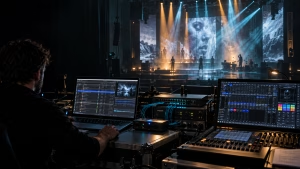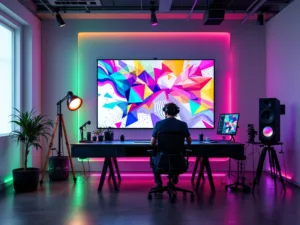

El uso de cámaras en directo se ha convertido en una herramienta habitual en teatro, danza, performance y espectáculos multimedia.
Podemos ampliar un rostro, mostrar detalles que el público no ve, mezclar maquetas con actores, crear dobles puntos de vista o convertir el espacio escénico en una realización audiovisual en tiempo real.
Una combinación especialmente útil para este tipo de trabajo es:
Cámaras HDMI → ATEM Mini Pro → Mac → QLab 5 → proyector
La lógica es sencilla.
El ATEM Mini Pro recibe varias señales HDMI y permite seleccionar o mezclar cuál queremos enviar.
Después, mediante USB, el Mac reconoce el ATEM como una fuente de cámara web.
QLab 5 puede utilizar esa señal dentro de un Camera Cue.
Y a partir de ahí podemos tratarla como cualquier otra fuente visual del espectáculo.
El ATEM Mini Pro es un pequeño mezclador de vídeo en directo de Blackmagic Design.
Dispone de:
cuatro entradas HDMI;
salida HDMI;
salida USB webcam;
mezcla de audio;
keyers;
transiciones;
multiview;
grabación;
streaming.
Blackmagic indica que el ATEM Mini Pro convierte automáticamente las señales HDMI de entrada y envía el programa al ordenador mediante USB como una fuente de webcam.
Para un montaje teatral esto significa que varias cámaras pueden entrar en un solo dispositivo y QLab recibe únicamente:
la realización final.
El sistema más sencillo sería:
Cámara 1
↓ HDMI
Cámara 2
↓ HDMI
Cámara 3
↓ HDMI
ATEM Mini Pro
↓ USB-C
Mac con QLab 5
↓
Camera Cue
↓
Stage
↓
Proyector / pantalla / LED
Esta arquitectura tiene una gran ventaja:
QLab no necesita gestionar tres cámaras de forma independiente.
El ATEM realiza la selección entre ellas.
Podríamos conectar una capturadora individual directamente al Mac.
Pero el ATEM aporta varias ventajas:
varias entradas HDMI;
cambio rápido entre cámaras;
preview y program;
multiview;
transiciones;
picture-in-picture;
keying;
mezcla de audio;
una única señal USB hacia QLab.
Para una función teatral es especialmente útil porque separa dos tareas:
ATEM = realización en directo
QLab = dramaturgia, cues y salida escénica
Todos los ATEM Mini actuales utilizan USB como salida webcam.
Blackmagic explica que el ordenador reconoce el dispositivo como si fuera una webcam estándar, lo que permite utilizarlo en cualquier software compatible con entrada de cámara.
Esto es precisamente lo que necesitamos para QLab.
Una vez conectado:
macOS → ATEM Mini Pro = cámara disponible
QLab 5 puede utilizar como fuente de Camera Cue cualquier dispositivo USB Video Class compatible.
Eso incluye webcams y muchas capturadoras que no requieren drivers específicos.
En QLab:
Workspace Settings
→ Video
→ Video Inputs
Seleccionamos:
ATEM Mini Pro
Después creamos:
Camera Cue
y asignamos ese input.
Un Camera Cue funciona de forma similar a un Video Cue.
Puede utilizar:
geometry;
opacity;
effects;
blending;
stages.
Además, en QLab 5 cada Camera Cue incorpora un Mic Cue integrado, lo que permite trabajar con audio en directo asociado a la fuente de vídeo.
Esto resulta especialmente interesante si el ATEM envía también audio por USB.
Todo Camera Cue debe enviarse a un Stage.
El Stage es la salida visual de QLab.
Puede representar:
proyector;
monitor;
pantalla LED;
salida virtual;
NDI;
Syphon.
La documentación de QLab especifica que los Camera Cues deben estar asignados a un Stage para mostrarse.
Por ejemplo:
Camera Cue
↓
Stage 1
↓
HDMI Mac
↓
Proyector
Conectamos:
Plano general.
Primer plano.
Detalle de maqueta.
Las tres entran al ATEM.
En QLab creamos:
Cue 10 — LIVE CAMERA
Fuente:
ATEM Mini Pro
Salida:
Stage Principal
Al pulsar:
GO
la señal actual del ATEM aparece en la proyección.
A partir de ahí podemos cambiar cámaras directamente desde el ATEM.
Imaginemos una escena:
Actriz en escena.
Cámara 1:
plano general.
Cámara 2:
primer plano.
Cámara 3:
objeto sobre una mesa.
QLab tiene activo:
Camera Cue
Mientras tanto, el operador de vídeo cambia:
CAM 1 → CAM 2 → CAM 3
en el ATEM.
QLab sigue recibiendo una única fuente.
Eso simplifica enormemente la programación.
El ATEM Mini Pro incluye Multiview.
Conectando un monitor a la salida HDMI podemos visualizar:
las cuatro entradas;
preview;
program;
audio;
estado de grabación;
streaming.
Blackmagic confirma que el modelo Pro incorpora esta función de visualización simultánea.
En teatro esto es especialmente útil porque el operador puede vigilar todas las cámaras sin afectar a la salida que está recibiendo QLab.
El ATEM Mini trabaja con señales HD y realiza conversión de estándares en las entradas HDMI.
Blackmagic indica que los inputs convierten automáticamente los formatos compatibles antes de mezclarlos.
La salida USB funciona como webcam en resolución HD 1080.
Esto reduce problemas cuando tenemos cámaras configuradas ligeramente diferentes.
Aun así, en teatro conviene trabajar con una configuración coherente en todo el sistema.
En España y gran parte de Europa es habitual trabajar en entornos de:
50 Hz
y frecuencias como:
25 fps / 50 fps
En un sistema escénico conviene mantener coherencia entre:
cámaras;
ATEM;
proyecto;
salida del Mac;
proyector.
Mezclar innecesariamente 50 y 60 Hz puede provocar conversiones adicionales y, en determinados sistemas, movimientos menos naturales o pequeñas inconsistencias.
Para un montaje local europeo, una cadena coherente en 50 Hz suele ser una elección lógica.
Este es uno de los puntos más importantes.
La señal pasa por:
Cámara
↓
HDMI
↓
ATEM
↓
USB
↓
macOS
↓
QLab
↓
salida vídeo
↓
proyector
Cada etapa añade una pequeña cantidad de procesamiento.
El resultado es que la imagen proyectada tendrá cierto retraso respecto al actor real.
No existe una cifra universal.
Depende de:
cámara;
ATEM;
USB;
Mac;
QLab;
efectos;
adaptadores;
proyector;
procesamiento interno de pantalla.
Por eso la latencia debe medirse en el sistema real.
Para teatro, unos pocos frames pueden no importar si estamos mostrando detalles o una imagen paralela.
Pero pueden ser muy visibles si proyectamos:
el rostro del actor justo detrás del propio actor.
Buenas prácticas:
evitar conversiones innecesarias;
utilizar USB directo;
evitar hubs baratos;
usar cables HDMI adecuados;
mantener resolución coherente;
evitar efectos de vídeo innecesarios;
utilizar modo low latency del proyector si existe;
evitar escalados excesivos;
probar la cadena completa antes del ensayo.
Cuanto más sencilla sea la ruta:
mejor.
El ATEM Mini Pro incorpora mezcla de audio.
Puede trabajar con:
audio embebido de HDMI;
entradas de micrófono;
mezcla Fairlight.
Blackmagic incluye un mezclador Fairlight con EQ y procesamiento dinámico dentro del ATEM Mini Pro.
Eso significa que la salida USB puede incluir también audio.
No necesariamente.
En muchos montajes teatrales conviene separar:
Vídeo → ATEM → QLab
y
Audio → interfaz profesional → QLab / mesa
¿Por qué?
Porque podemos necesitar:
más canales;
menor latencia;
mejor routing;
mejor calidad;
control independiente.
El audio del ATEM es muy útil, pero no siempre debe convertirse en el centro del sistema de sonido.
QLab 5 permite que un Camera Cue utilice:
la misma fuente para vídeo y audio;
o una fuente diferente para el audio.
Esto significa que podemos recibir:
Vídeo desde ATEM
pero:
Audio desde una interfaz dedicada.
La documentación oficial contempla expresamente esta posibilidad.
Esta arquitectura es especialmente interesante para teatro.
El ATEM Mini Pro incorpora chroma keyer.
Podemos utilizar:
actor delante de croma
↓
ATEM
↓
composición
↓
QLab
↓
proyección
Así QLab recibe la composición ya terminada.
Blackmagic incluye keying por crominancia entre las funciones del ATEM Mini Pro.
Esto abre muchas posibilidades para teatro multimedia.
También podemos crear composiciones donde:
cámara principal = fondo
y
segunda fuente = ventana pequeña
El DVE integrado del ATEM permite realizar este tipo de composiciones.
Puede ser útil para:
tutoriales escénicos;
performances;
escenas documentales;
entrevistas;
teatro multimedia.
Una de las posibilidades más interesantes de QLab es mezclar vídeo en directo con vídeo pregrabado.
Ejemplo:
Video Cue: archivo de paisaje.
Camera Cue: actriz.
Podemos combinar ambos mediante:
opacidad;
layers;
blend modes;
geometry.
QLab permite tratar Camera Cues con herramientas visuales similares a las de los Video Cues.
Podemos hacer:
Camera Cue → Fade Cue
y modificar:
Opacity 100% → 0%
en:
3 segundos
Así la imagen en directo desaparece de forma progresiva.
Esto es mucho más teatral que cortar siempre de forma seca.
Ejemplo:
GROUP — RECUERDO
Dentro:
Primer plano actriz.
Textura.
Ambiente.
Entrada progresiva.
Con un único:
GO
se construye toda la composición.
Es importante entender la diferencia.
Realiza vídeo en directo.
Organiza la dramaturgia técnica.
El ATEM decide:
qué cámara estamos viendo.
QLab decide:
cuándo aparece esa señal, dónde se proyecta, cómo se transforma y qué ocurre junto a ella.
Juntos son mucho más potentes.
También ocurre al contrario.
QLab puede recibir varias fuentes, pero utilizar un mezclador dedicado para cámaras simplifica:
switching;
monitoring;
preview;
composición;
operación.
En un espectáculo con varias cámaras, separar realización y show control suele mejorar la claridad técnica.
Una configuración bastante sólida:
HDMI.
↓
Realización.
↓
↓
Camera Cue.
↓
↓
Y aparte:
Interfaz dedicada.
↓
QLab / mixer.
En montajes complejos:
QLab / show control.
ATEM / realización.
El operador ATEM decide los planos.
El operador QLab lanza las cues.
Esto funciona especialmente bien cuando la realización tiene una dimensión artística importante.
También podemos simplificar.
El operador controla:
QLab;
ATEM;
audio básico.
Para pequeños espectáculos puede funcionar perfectamente.
Pero debemos diseñar la operación para evitar demasiadas acciones simultáneas.
Una herramienta técnica es buena cuando:
reduce presión durante función.
Podemos ir todavía más lejos.
QLab puede enviar:
OSC
hacia otros sistemas.
Y el ATEM dispone de posibilidades de control mediante software y APIs.
Eso permite construir automatizaciones donde determinadas cues coordinan varios elementos.
Pero para empezar recomiendo:
cámaras → ATEM → QLab
antes de añadir automatización.
¿Todas tienen alimentación?
¿Todas las entradas están estables?
¿Preview y Program funcionan?
¿El Mac detecta el ATEM?
¿Video Input Patch correcto?
¿Está armado y funciona?
¿Salida correcta?
¿Formato y resolución correctos?
¿Está correctamente separado o embebido?
¿Es aceptable?
¿Existe plan B?
En teatro debemos imaginar siempre:
¿qué pasa si falla una cámara?
Opciones:
segunda cámara;
vídeo de sustitución;
imagen fija;
salto de cue;
bypass.
Nunca debemos construir una escena técnicamente frágil sin una alternativa.
Imaginemos una actriz manipulando una pequeña maqueta.
El público no puede ver bien los detalles.
Usamos:
Plano general actriz.
Macro maqueta.
Rostro.
ATEM mezcla las tres.
QLab recibe el programa.
Sobre esa señal añadimos:
textura;
sonido;
texto;
fades.
La cámara deja de ser documentación.
Se convierte en:
lenguaje escénico.
La combinación QLab 5 + ATEM Mini Pro ofrece una arquitectura relativamente sencilla pero muy potente para integrar vídeo en directo en teatro.
El principio es:
cámaras → ATEM → QLab → escenario.
El ATEM se ocupa de la realización.
QLab se ocupa de la dramaturgia técnica.
Y el resultado puede integrarse con:
vídeo;
sonido;
iluminación;
OSC;
timecode;
automatización.
El objetivo no es poner una cámara en escena porque podemos.
Es utilizar la imagen en directo cuando aporta:
información, escala, intimidad, contraste o una nueva mirada sobre la acción.
#QLab #QLab5 #ATEMMiniPro #LiveVideo #LiveCamera #VideoDesign #TechnicalTheatre #ShowControl #BlackmagicDesign #TheatreTech #MultimediaTheatre #Videocreación #TeatroMultimedia #StageTechnology #MiMundoCreativo