
En un espectáculo contemporáneo es habitual trabajar con varios sistemas al mismo tiempo.
QLab puede encargarse de:
audio;
vídeo;
cámaras;
timecode;
OSC;
MIDI;
automatizaciones.
MagicQ puede encargarse de:
iluminación;
fixtures;
cues;
cue stacks;
playbacks;
efectos;
universos DMX.
La pregunta es:
¿cómo conseguimos que ambos trabajen juntos?
La respuesta puede pasar por:
OSC
MIDI
o:
Timecode
dependiendo del tipo de espectáculo.
Una configuración sencilla podría ser:
Mac QLab
↓
Ethernet
↓
Switch de red
↓
Ordenador / consola MagicQ
↓
Art-Net / sACN / DMX
↓
Fixtures
QLab se encarga de audio y vídeo.
MagicQ se encarga de iluminación.
La red permite que ambos sistemas intercambien órdenes.
Antes de conectar nada hay que tomar una decisión:
¿quién manda?
Podemos tener:
QLab dispara órdenes hacia MagicQ.
MagicQ dispara órdenes hacia QLab.
Ambos siguen una línea temporal externa.
No existe una respuesta universal.
Depende de la dramaturgia y del tipo de operación.
En teatro suele tener mucho sentido utilizar QLab como centro del show control.
Por ejemplo:
GO 25
QLab ejecuta:
audio;
vídeo;
fade;
Network Cue hacia MagicQ.
MagicQ recibe la orden y lanza:
Cue 17;
Playback 4;
Cue Stack concreto.
Así un único GO puede coordinar varios sistemas.
También podemos hacer lo contrario.
MagicQ puede ser el sistema principal y enviar órdenes hacia QLab.
Esto puede ser útil en:
conciertos;
espectáculos muy centrados en iluminación;
shows operados desde consola de luces.
Por ejemplo:
MagicQ ejecuta una cue.
↓
Envía OSC o MIDI.
↓
QLab reproduce vídeo o audio.
Para comunicación entre ordenadores, OSC suele ser una de las opciones más cómodas.
QLab tiene soporte amplio de Open Sound Control y puede enviar Network Cues mediante red local.
OSC utiliza:
IP + puerto + mensaje
Eso permite controlar procesos concretos de forma muy precisa.
Ejemplo:
IP:
192.168.50.10
IP:
192.168.50.20
Máscara:
255.255.255.0
Ambos conectados mediante:
switch Gigabit Ethernet
La documentación de QLab recomienda que los equipos estén en la misma red y subred para comunicación OSC directa.
En QLab:
Workspace Settings
→ Network
→ Network Outputs
Creamos una salida hacia MagicQ.
QLab 5 incluye una descripción específica para:
Chamsys MagicQ.
Esto simplifica mucho el proceso porque podemos trabajar con comandos específicos sin construir todos los mensajes manualmente.
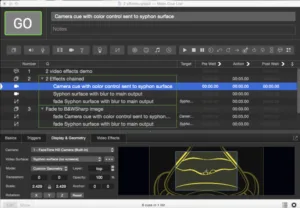
Dentro de la Cue List:
creamos un:
Network Cue
Después seleccionamos:
MagicQ
como destino.
Ese cue será el encargado de enviar una orden a MagicQ.
Ejemplo:
Cue 20.3 — LUZ TORMENTA
QLab manda la orden.
MagicQ ejecuta la iluminación correspondiente.
Imaginemos una tormenta.
Cue 30 — GROUP TORMENTA
Dentro:
Trueno.
Relámpagos.
Orden hacia MagicQ.
Baja ambiente anterior.
MagicQ recibe el mensaje y activa:
flashes;
strobes;
contra azul;
moving heads.
Resultado:
un solo GO coordina todo.
Una buena práctica es utilizar numeración relacionada.
Por ejemplo:
Cue 20
Cue 20
No es obligatorio.
Pero facilita mucho:
ensayos;
comunicación;
documentación;
diagnóstico.
También podemos usar nombres equivalentes:
QLab: ESCENA BOSQUE
MagicQ: ESCENA BOSQUE
Los Group Cues son muy útiles para integrar sistemas.
Ejemplo:
GROUP — INICIO ESCENA 4
Dentro:
Audio Cue
Video Cue
Network Cue → MagicQ
Fade Cue
Camera Cue
Todos pueden activarse simultáneamente o con pequeños delays.
Así QLab se convierte en una especie de:
partitura técnica del espectáculo.
No todo tiene que ocurrir exactamente al mismo tiempo.
Ejemplo:
comienza inmediatamente.
entra después de 0,5 segundos.
entra después de 2 segundos.
Podemos usar:
Pre-Wait
para construir esa secuencia.
Esto suele ser mucho más útil que crear automatizaciones complejas.
También podemos encadenar eventos.
Por ejemplo:
Cue 40 — vídeo
↓
Auto-Follow
↓
Cue 41 — Network Cue MagicQ
↓
Auto-Follow
↓
Cue 42 — sonido
Así construimos una pequeña secuencia automatizada.
QLab puede trabajar con iluminación, pero si ya utilizamos MagicQ como consola especializada, normalmente es mejor mantener responsabilidades separadas.
Show control.
Lighting control.
Esto hace que:
el patch esté centralizado;
las palettes estén en MagicQ;
los efectos estén en MagicQ;
las cues de iluminación sigan una lógica profesional.
QLab simplemente dice:
“ahora ejecuta este estado”.
Una arquitectura robusta podría ser:
audio;
vídeo;
cámara;
OSC;
timecode;
automatización.
fixtures;
patch;
groups;
palettes;
cues;
cue stacks;
playbacks;
DMX.
Esta separación ayuda muchísimo durante una gira.
También podemos conectar ambos sistemas mediante MIDI.
Ventajas:
muy estable;
simple;
ampliamente compatible;
útil con controladores físicos.
Ventajas:
funciona por Ethernet;
mensajes legibles;
más flexible;
bidireccional;
escalable.
Para dos ordenadores conectados por red:
OSC suele ser más cómodo.
QLab también admite MIDI Show Control.
MSC fue diseñado específicamente para sistemas de espectáculo.
Puede enviar comandos como:
GO;
STOP;
RESUME.
QLab admite MIDI Show Control entre sus tipos de MIDI Cue.
En sistemas antiguos o instalaciones existentes puede ser una solución excelente.
En espectáculos muy sincronizados podemos utilizar:
LTC
o:
MTC
como referencia temporal.
Ejemplo:
00:01:24:00
→ empieza vídeo.
00:01:26:10
→ cambio de luz.
00:01:29:00
→ golpe de sonido.
QLab y MagicQ siguen la misma línea temporal.
Esto es muy común en:
conciertos;
musicales;
shows automatizados;
espectáculos audiovisuales.
No cumplen la misma función.
Dice:
haz esto ahora.
Dice:
estamos en este punto temporal.
OSC es excelente para teatro donde cada GO depende de la escena.
Timecode es excelente cuando todo debe seguir una secuencia temporal exacta.
Para una obra teatral tradicional:
OSC + GO manual
suele ser una solución muy flexible.
Porque la función puede variar ligeramente cada noche.
Los actores pueden:
respirar más;
retrasarse;
improvisar;
cambiar ritmo.
El operador espera.
Cuando llega el momento:
GO.
Para música sincronizada con iluminación y vídeo:
timecode
puede ser mucho más potente.
Especialmente si la música tiene una estructura fija.
QLab puede reproducir audio y proporcionar referencia temporal.
MagicQ sigue el timecode.
Todo queda perfectamente sincronizado.
Una integración avanzada puede funcionar en ambas direcciones.
QLab → MagicQ
y:
MagicQ → QLab
Por ejemplo:
QLab envía:
GO LIGHT 20
MagicQ responde:
Cue 20 ejecutada
Esto permite monitorizar estados.
OSC facilita este tipo de arquitecturas bidireccionales.
Para producción profesional recomiendo:
Ethernet cableado
y un switch dedicado.
Ejemplo:
QLab ───┐
MagicQ ─┤
ATEM ───┼→ SWITCH
Vídeo ───┤
Audio ───┘
Esto permite ampliar el sistema progresivamente.
En un espectáculo podemos tener:
OSC;
Art-Net;
sACN;
Dante;
control ATEM;
Internet.
No significa que todo deba estar mezclado sin control.
En sistemas grandes conviene:
separar redes;
usar VLAN;
documentar IPs;
planificar tráfico.
La red también es parte de la infraestructura escénica.
192.168.100.10
192.168.100.20
192.168.100.30
192.168.100.40
192.168.100.50
Esto facilita muchísimo el mantenimiento.
MagicQ recibe la orden OSC.
Después ejecuta su cue.
Finalmente envía:
Art-Net / sACN / DMX
hacia los fixtures.
Arquitectura:
QLab
↓
OSC
↓
MagicQ
↓
Art-Net / sACN
↓
Nodo
↓
DMX
↓
Fixtures
Cada protocolo tiene una función diferente.
Antes de construir cien cues:
haz una prueba mínima.
Network Cue.
↓
Playback sencillo.
↓
PAR LED.
Pulsamos:
GO
Si el PAR cambia:
la comunicación funciona.
Después podemos construir el resto del espectáculo.
Una buena práctica es tener una cue llamada:
OSC TEST
o:
MAGICQ TEST
que podamos utilizar durante montaje.
Por ejemplo:
MagicQ enciende un PAR azul al 20%.
Así comprobamos rápidamente:
red;
IP;
puerto;
OSC;
MagicQ;
salida DMX.
Un error frecuente es construir demasiadas dependencias.
Por ejemplo:
Cue A dispara B.
B dispara C.
C dispara D.
D devuelve mensaje a A.
Eso puede funcionar.
Pero cuando falla algo:
es difícil descubrir dónde está el problema.
La regla debería ser:
automatiza únicamente aquello que realmente mejore la función.
En espectáculo siempre debemos poder continuar.
Si falla OSC:
el operador de MagicQ debería poder lanzar las cues manualmente.
Si falla QLab:
MagicQ debe seguir siendo operable.
Si falla la red:
cada sistema debería conservar cierto grado de autonomía.
Eso es diseño técnico robusto.
En una producción grande podemos tener:
audio + vídeo + show control.
iluminación.
QLab manda ciertas órdenes automáticas.
Pero el técnico de luces mantiene capacidad de intervención.
Esto suele ser ideal para teatro complejo.
En espectáculos pequeños:
una persona puede controlar ambos sistemas.
QLab puede disparar gran parte de MagicQ automáticamente.
El operador se concentra principalmente en:
GO.
Pero cuanto más automatizamos:
más importante es probar todo.
Imaginemos:
una actriz abre una caja.
En ese momento:
comienza un sonido;
aparece un vídeo;
entra una cámara;
envía OSC.
cambia color;
baja frontal;
abre contra;
activa movimiento lento.
Todo ocurre como una única decisión escénica.
La tecnología deja de ser una suma de aparatos.
Se convierte en:
una sola acción dramatúrgica.
No se trata de conseguir que QLab controle MagicQ porque técnicamente sea posible.
Se trata de decidir:
qué sistema debe asumir cada responsabilidad.
La arquitectura más sencilla suele ser la más segura:
QLab → órdenes
MagicQ → iluminación
QLab y MagicQ forman una combinación especialmente potente para teatro, danza, performance y espectáculos multimedia.
QLab puede convertirse en:
el cerebro temporal y multimedia.
MagicQ en:
el cerebro de iluminación.
OSC conecta ambos.
Y Art-Net, sACN o DMX llevan finalmente la información hasta los aparatos.
La arquitectura queda así:
GO
↓
QLab
↓
OSC
↓
MagicQ
↓
DMX
↓
Escenario
Cuando esa estructura está bien diseñada, vídeo, sonido e iluminación dejan de funcionar como departamentos independientes.
Empiezan a comportarse como una única:
partitura técnica.
#QLab #MagicQ #ChamSys #ShowControl #OSC #OpenSoundControl #StageLighting #TechnicalTheatre #TheatreTech #SoundDesign #VideoDesign #LightingDesign #StageTechnology #TeatroTécnico #MiMundoCreativo